Зміст
1. Опис можливостей
Сонячні електростанції на базі інверторів Deye можуть мати віддалений контроль та управління через мережу Інтернет.
Зв’язок відбувається через Wi-Fi-протокол і хмарний сервіс DeyeCloud. Ви просто встановлюєте застосунок на телефон або відкриваєте браузер на комп’ютері й бачите все, що відбувається з вашою сонячною електростанцією.
Доступ до ваших даних маєте тільки ви та, за необхідності, сервісний інженер. Також передбачені різні рівні доступу. Наприклад, можна надати доступ до інформації з певними обмеженнями: лише для перегляду або з правом редагування.
Застосунок на телефоні може надсилати push-сповіщення про зникнення мережі. Це корисно для того, щоб знати, що ваша станція працює від акумуляторних батарей, а також від фотомодулів, якщо вони встановлені та є достатня інсоляція.
Через застосунок можна бачити всі основні параметри та режими роботи станції:
- поточне споживання електроенергії;
- генерацію від фотомодулів;
- стан заряду акумуляторних батарей;
- режим роботи інвертора;
- наявність або відсутність мережі;
- історію роботи системи.
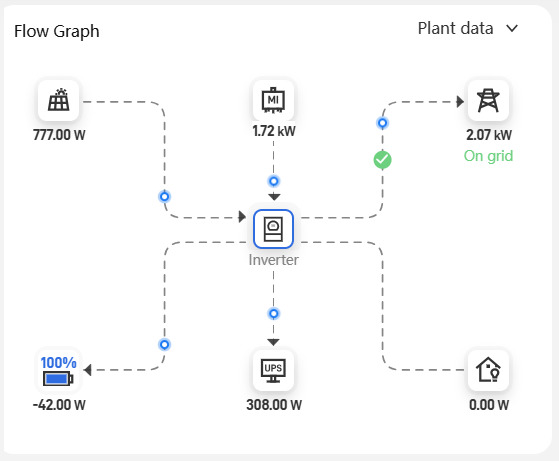
Хмарний сервіс збирає статистику роботи станції. Її можна переглядати по днях, місяцях або отримувати загальну статистику за рік.
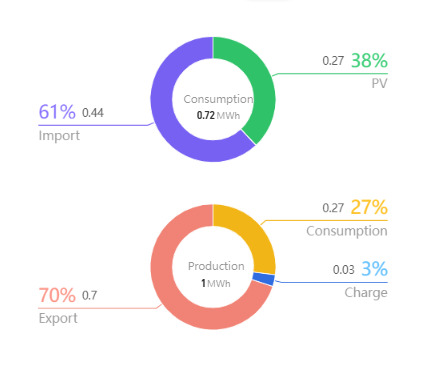
Ви будете знати, скільки електроенергії споживаєте, скільки генерують фотомодулі, а також скільки часу заряджалися або розряджалися акумулятори.
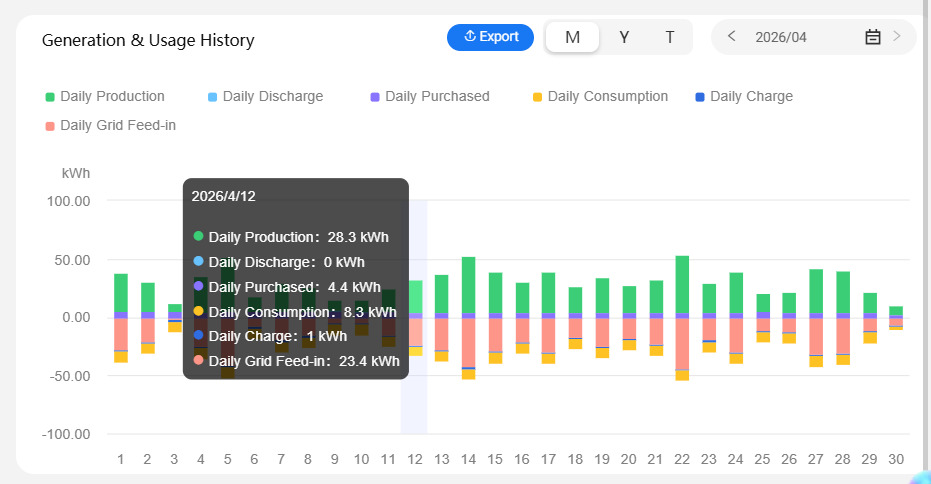
Дані подаються у вигляді таблиць або графіків, що дозволяє зручно аналізувати роботу системи.
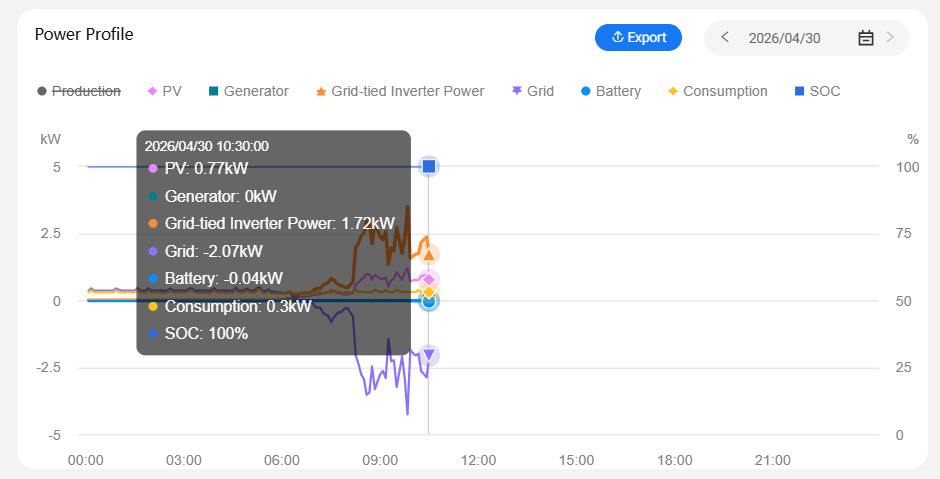
Віддалено можна переглядати інформацію про стан інвертора та акумуляторів. Це особливо корисно для з’ясування можливих причин некоректної роботи станції.
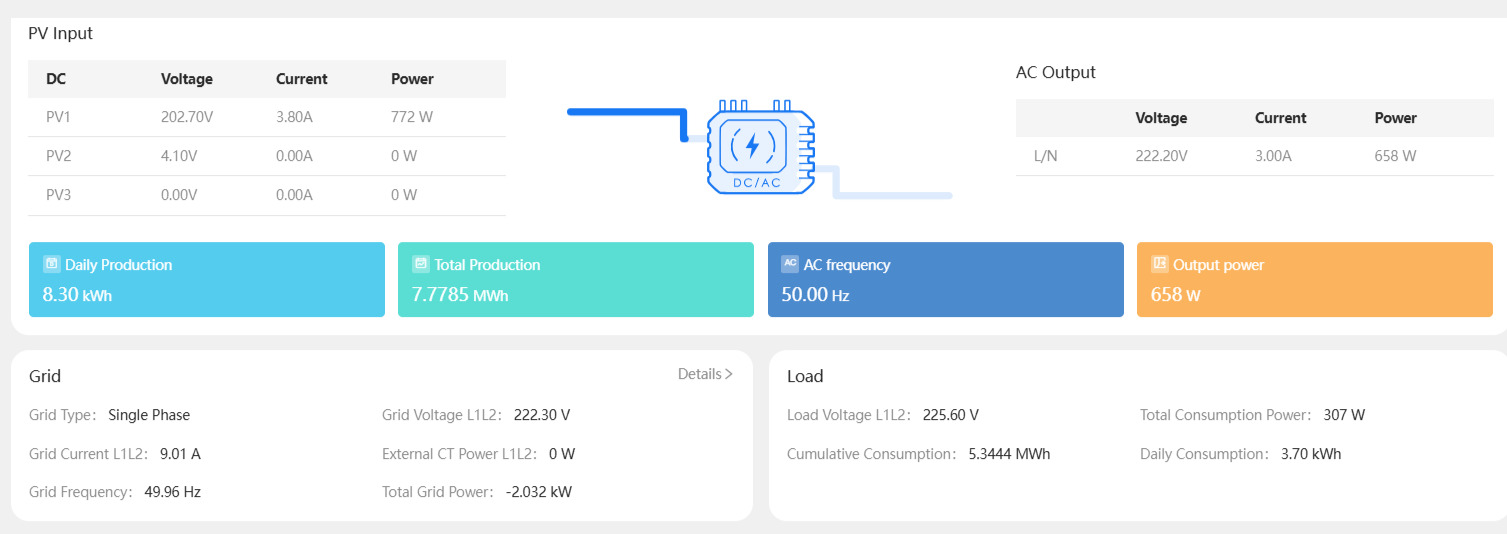
Сервісні інженери можуть на основі детального аналізу параметрів оцінити стан системи та виконати необхідні корекції або налаштування.
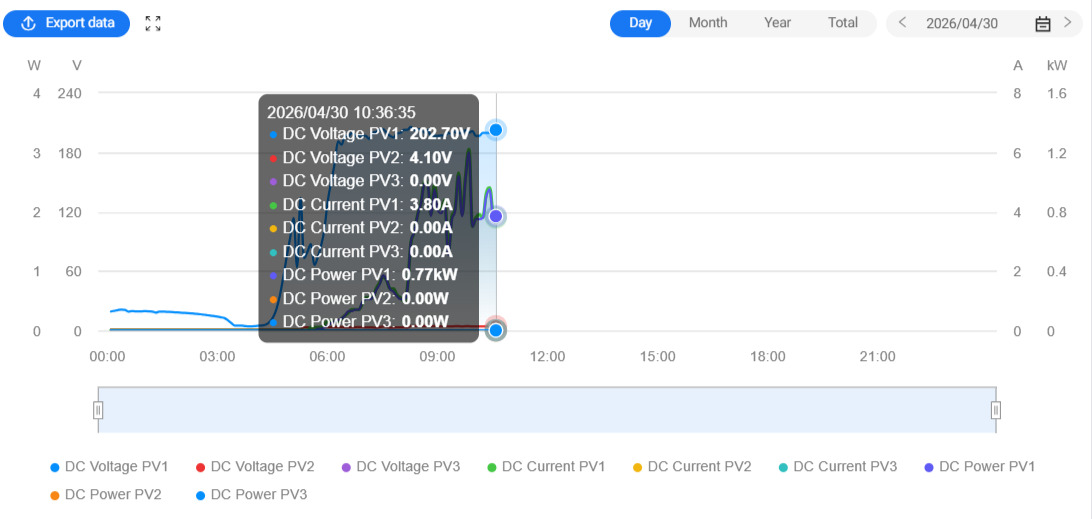
За необхідності віддалено також може здійснюватися оновлення програмного забезпечення.
Доступ до Інтернету здійснюється через Wi-Fi Dongle — адаптер, який підключається до інвертора. Цей адаптер з’єднується з домашнім роутером, після чого інвертор отримує доступ до мережі Інтернет.
2. Підключення
Для підключення моніторингу необхідно встановити Wi-Fi Dongle в інвертор Deye, під’єднати його до домашньої Wi-Fi-мережі та додати пристрій у хмарний сервіс DeyeCloud.
3. Усунення несправностей віддаленого зв’язку
Якщо інвертор не відображається в застосунку або дані не оновлюються, варто перевірити підключення Wi-Fi Dongle, стабільність домашньої мережі, правильність налаштувань у застосунку та наявність доступу до Інтернету.
| ⚠️ Важливо! |
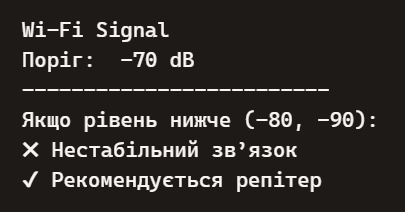
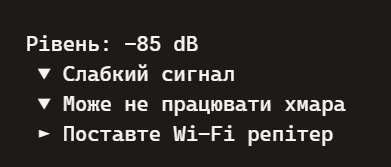
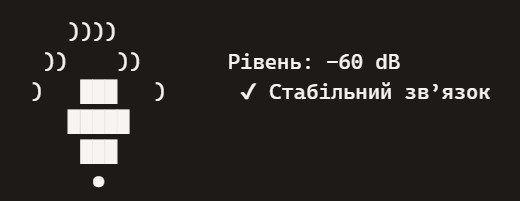
Рівень Wi-Fi сигналу в місці встановлення інвертора має бути кращим за -70 dB, інакше не гарантується стабільна робота хмарного сервісу. Якщо рівень сигналу нижчий (наприклад, -80 dB або -90 dB), рекомендується встановити між роутером та інвертором Wi-Fi підсилювач (репітер). |
|
|
|
|
Довідка
2. Як налаштувати віддалений моніторинг?
Існує два способи підключити ваш об’єкт до системи моніторингу:
- Ви самостійно налаштовуєте систему, а потім надаєте доступ сервісному інженеру.
- Під час монтажу станції сервісний інженер створює «об’єкт» у хмарному сервісі та додає вас як користувача.
Розглянемо обидва варіанти.
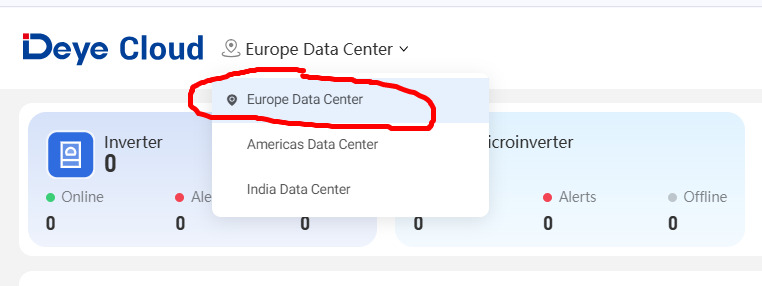
У будь-якому випадку спочатку необхідно зареєструватися в хмарному сервісі, створивши власний обліковий запис. Реєстрація є безкоштовною.
Реєстрація на сайті DeyeCloud
Перейдіть на сайт: https://www.deyecloud.com/
🔌 Який саме Wi-Fi модуль ставить Deye?За результатами доступних технічних описів, інвертори Deye (мережеві, гібридні та промислові) використовують та підтримують такі модулі:
Цей модуль найчастіше входить у комплект або пропонується як аксесуар для моделей SUN-серії (гібридних та мережевих). |
☑️ Чи є Wi-Fi вбудованим?У деяких моделях Deye Wi-Fi модуль вбудований, але все одно базується на тому ж типі інтерфейсу та працює в діапазоні 2.4 ГГц. Наприклад:
|
🧩 ПідсумокТиповий Wi-Fi модуль для інверторів Deye — LSW-5 (2.4 ГГц, RS-485). У багатьох моделей він може бути вбудованим, але технічно це той самий клас модулів, що працює через RS-485 і передає дані на Deye Cloud. |
Нижче — чітка покрокова інструкція, як підключити новий інвертор Deye до системи моніторингу через застосунок SolarMAN / Deye Cloud. Я оформив її у вигляді структурованого технічного гайду, щоб ти міг пройти всі етапи без плутанини.
📲 Підключення нового інвертора Deye до системи моніторингу
Через застосунок SolarMAN Smart або Deye Cloud.
Встановити застосунок
Потрібно мати офіційний застосунок для моніторингу інверторів Deye.
- Відкрийте Google Play або App Store.
- Знайдіть та встановіть SolarMAN Smart.
- Дозволь доступ до Wi‑Fi та камери (для сканування QR-коду)
|
https://play.google.com/store/apps/details?id=com.igen.xiaomaizhidian&pcampaignid=web_share Android: Google Play | iPhone: App Store |
Створити обліковий запис
Акаунт потрібен для доступу до хмарного моніторингу.
- Відкрийте застосунок.
- Оберіть Register / «Реєстрація».
- Введіть email та пароль.
- Підтвердіть реєстрацію через лист на пошті.
Підготувати Wi-Fi модуль інвертора
Важливо: Wi-Fi модуль має бути в режимі конфігурації.
- Увімкніть інвертор.
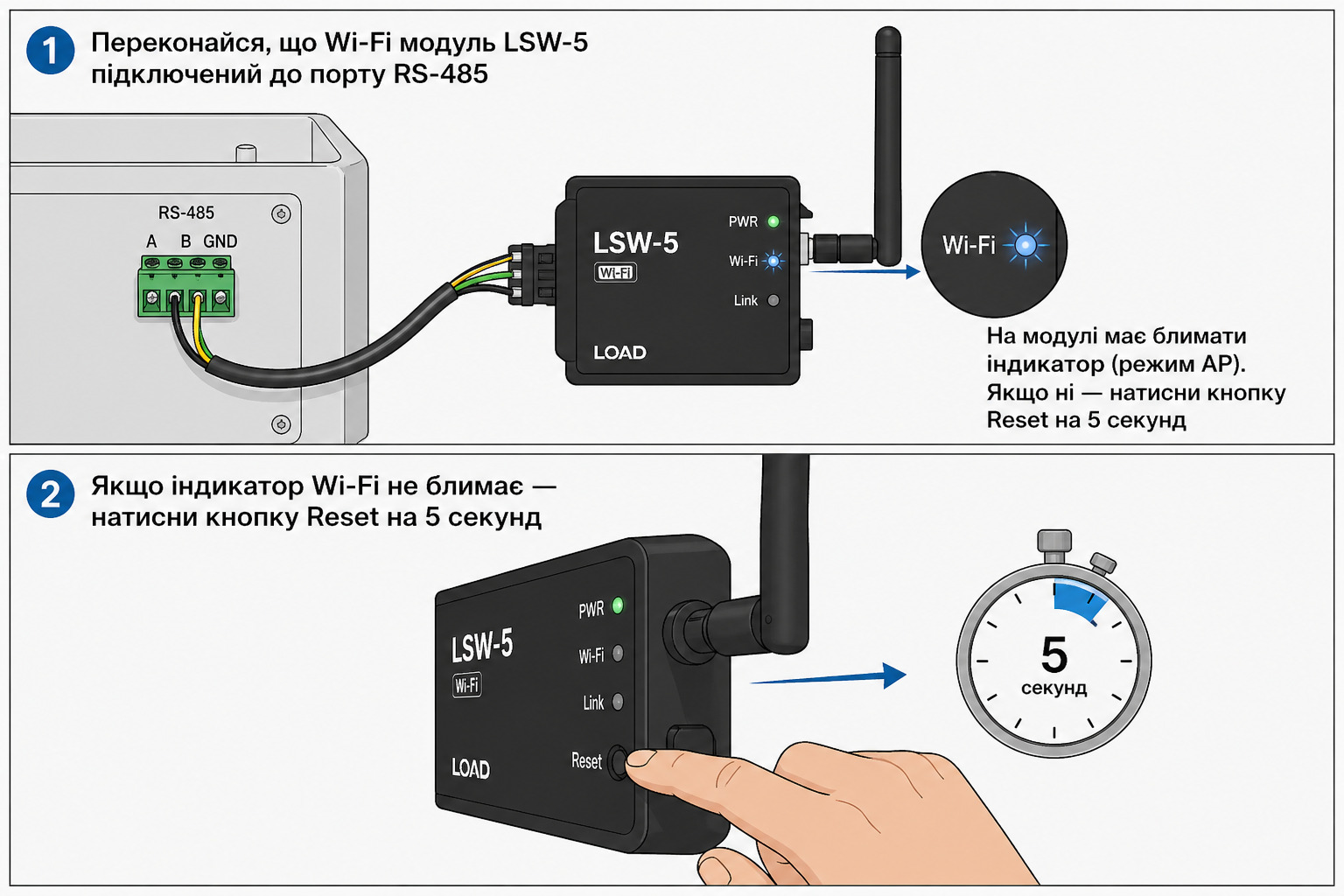
- Переконайтеся, що Wi-Fi модуль LSW-5 підключений до порту RS-485.
- На модулі має блимати індикатор — це означає режим AP. Якщо індикатор не блимає, натисніть кнопку Reset на 5 секунд.
Підключитися до Wi-Fi модуля інвертора
Телефон має напряму підключитися до точки доступу Wi-Fi модуля.
- Відкрийте налаштування Wi-Fi на телефоні.
- Знайдіть мережу типу AP_xxxxxx або LSW5_xxxxxx.
- Підключіться до неї. Пароль зазвичай: 12345678 (якщо його не було змінено).
Додати новий об’єкт у застосунку
Створюється об’єкт (станція), до якого буде прив’язаний інвертор.
- У застосунку натисніть Add Plant / «Додати станцію».
- Введіть назву станції (наприклад, My Solar Home).
- Оберіть тип: Residential / «Домашня».
- Вкажіть місцезнаходження та часовий пояс.
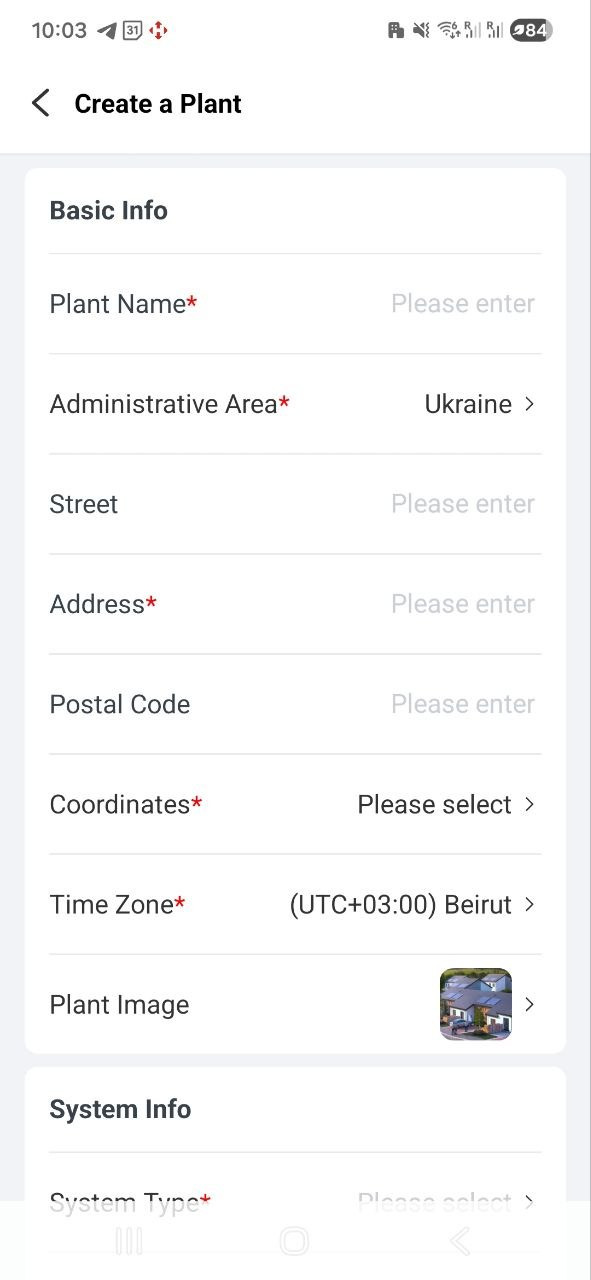
Додати інвертор до об’єкта
На цьому етапі інвертор прив’язується до створеної станції.
- У меню станції натисніть Add Device / «Додати пристрій».
- Оберіть Wi-Fi Logger або Inverter (залежно від моделі інвертора).
- Відскануйте QR-код, розташований на модулі LSW-5.
- Введіть пароль доступу, зазначений на наліпці на коробці від Wi-Fi адаптера.
- Підтверди додавання
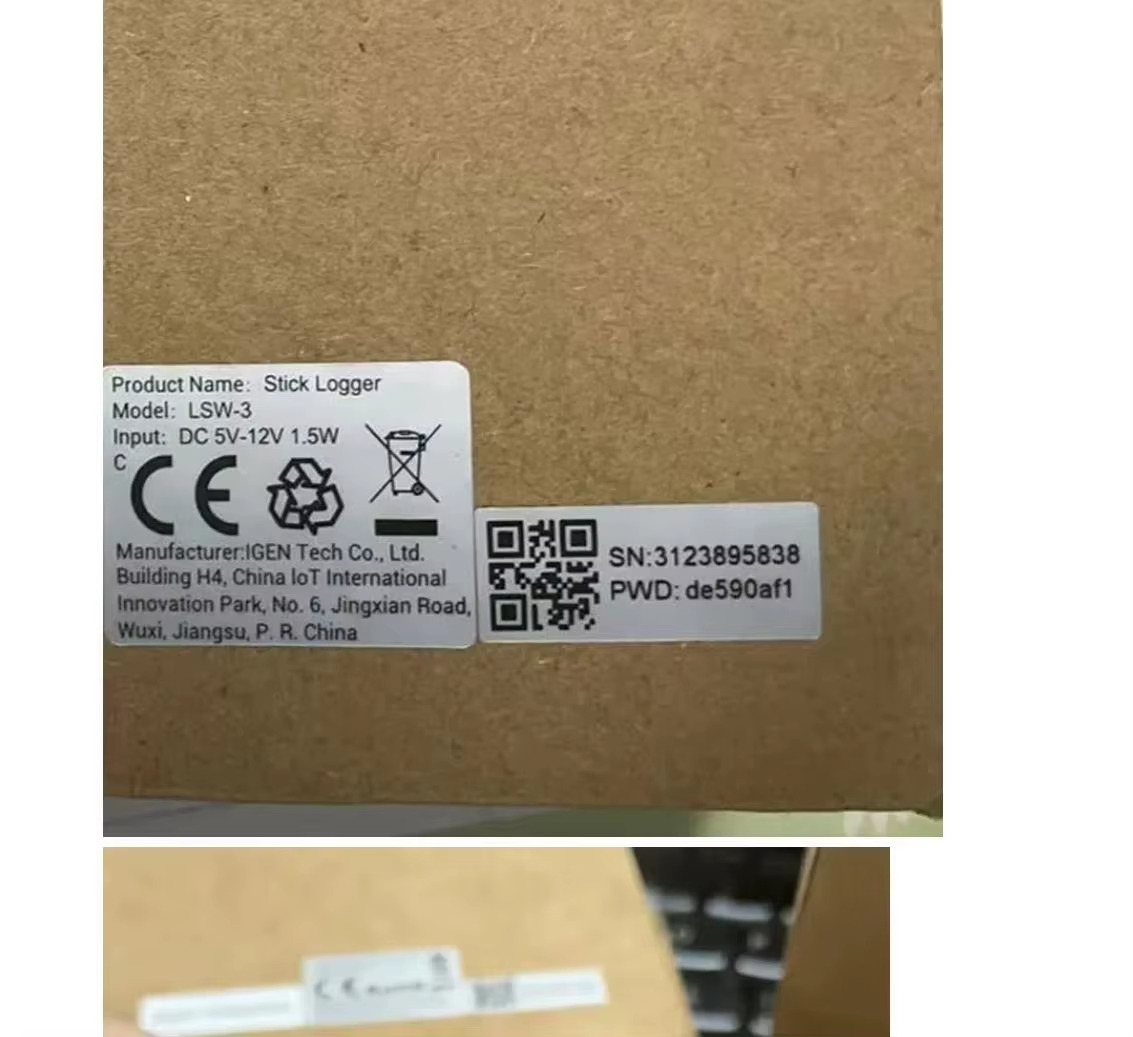
Налаштувати підключення інвертора до домашнього Wi-Fi
Найважливіший крок.
Модуль має підключитися до вашої мережі для передачі даних до хмарного сервісу.
- У застосунку оберіть Configure Wi-Fi / «Налаштувати Wi-Fi».
- Введіть назву домашньої мережі Wi-Fi (2.4 ГГц).
Обирайте домашню мережу Wi-Fi, що працює на частоті 2.4 ГГц. Мережі 5 ГГц не підтримуються більшістю Wi-Fi модулів Deye.
- Введіть пароль від вашої домашньої мережі Wi-Fi (2.4 ГГц).
- Підтвердіть налаштування та зачекайте 1–2 хвилини, поки модуль підключиться до мережі.
Перевірити статус підключення
Переконайтеся, що інвертор успішно підключився до мережі та передає дані до хмарного сервісу.
- Поверніться до головного меню станції.
- Перевірте, чи з’явилися дані про роботу системи (поточна потужність, виробіток електроенергії тощо).
- Статус пристрою має відображатися як Online.
- Якщо відображається статус Offline, перезапустіть Wi-Fi модуль або перевірте правильність введеного пароля Wi-Fi.
✅ Що має бути в результаті
Після виконання всіх кроків ви отримаєте:
- Інвертор, прив’язаний до вашого облікового запису.
- Дані в реальному часі: потужність, виробіток, напруга, рівень заряду акумулятора (SOC).
- Історію генерації та графіки роботи системи.
- Можливість віддалено контролювати інвертор.
В. Якщо реєстрацію об’єкта (інвертора) проводив сервісний інженер
У цьому випадку користувачу не потрібно самостійно додавати інвертор до системи моніторингу.
- Повідомте сервісному інженеру адресу електронної пошти, яку було вказано під час реєстрації.
- Сервісний інженер надасть вам доступ до об’єкта.
Що при цьому відбувається?
У своєму кабінеті Deye інженер виконує такі дії:
- знаходить ваш об’єкт у списку;
- додає ваш e-mail як користувача;
- призначає рівень доступу (зазвичай Viewer або Owner).
Після цього об’єкт стає доступним у вашому акаунті.
Ви отримуєте доступ до об’єкта
Після того як інженер надав доступ:
- увійдіть у застосунок SolarMAN Smart під тим самим e-mail;
- перейдіть у розділ Plant List / «Список об’єктів»;
- ваш інвертор з’явиться автоматично.
Якщо об’єкт не з’явився
- оновіть список (потягніть екран вниз);
- вийдіть із застосунку та увійдіть повторно.
🎉 Готово!
Після цього ви зможете:
- переглядати дані інвертора в реальному часі;
- бачити історію генерації;
- отримувати повідомлення про помилки та несправності;
- керувати налаштуваннями інвертора (якщо інженер надав відповідні права доступу).
| Довідка |
🛑 Ризики при наданні повного доступу до об’єктаНадання повного доступу (роль Owner або Administrator) означає, що користувач отримує можливість змінювати критичні параметри інвертора та системи моніторингу. Це може створити низку ризиків. 1. Ризик зміни критичних налаштувань інвертораКористувач із повним доступом може змінити:
Наслідки: Неправильні налаштування можуть призвести до:
2. Ризик втрати даних або некоректної роботи моніторингуПовний доступ дозволяє:
Наслідки:
3. Ризик несанкціонованого доступуЯкщо пароль слабкий або переданий стороннім особам, можливі такі наслідки:
4. Ризик некоректної роботи системи без можливості підтримкиУ такому випадку сервісний інженер може втратити можливість:
🛡 Як це впливає на гарантійні зобов’язання1. Гарантія не покриває наслідки неправильних налаштуваньЯкщо користувач із повним доступом змінює параметри, що виходять за межі заводських або рекомендованих, виробник може відмовити у гарантійному обслуговуванні у випадках:
2. Гарантія може бути обмежена, якщо сервіс не має доступу до об’єктаЯкщо користувач:
У такому випадку сервісний центр може вимагати:
Це може затримати або суттєво ускладнити гарантійний ремонт. 3. Виробник може відмовити у гарантії, якщо були змінені параметри без участі авторизованого інженераОсобливо це стосується:
4. Повний доступ передбачає відповідальність користувачаЯкщо користувач має повний доступ, він автоматично бере на себе відповідальність за:
✅ РекомендаціяДля кінцевих користувачів оптимально надавати доступ рівня Viewer або User. Повний доступ рекомендується залишати:
Це мінімізує ризики, спрощує технічну підтримку та допомагає зберегти гарантійні зобов’язання виробника. |
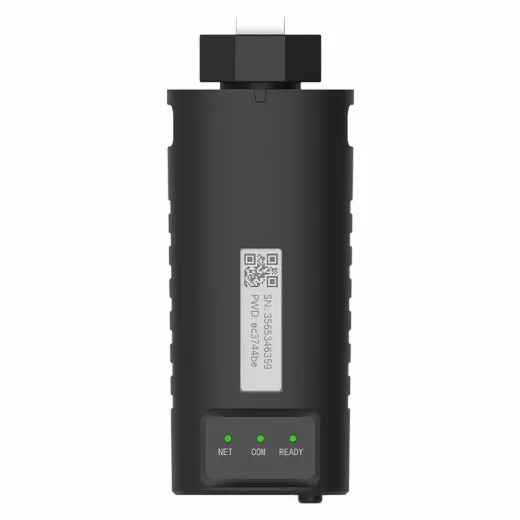
Рис. Wi‑Fi модуль LSW‑5
Кнопка RESET – перезавантаження та скидання налаштувань
| Тривалість натискання | Дія | Індикація |
|---|---|---|
| 5 секунд | Перезавантаження модуля | Усі світлодіоди коротко гаснуть |
| 10 секунд | Повне скидання до заводських налаштувань | READY починає швидко блимати приблизно через 4 секунди |
Індикація світлодіодів. може бути корисною для вирішення проблем із зв’язком.
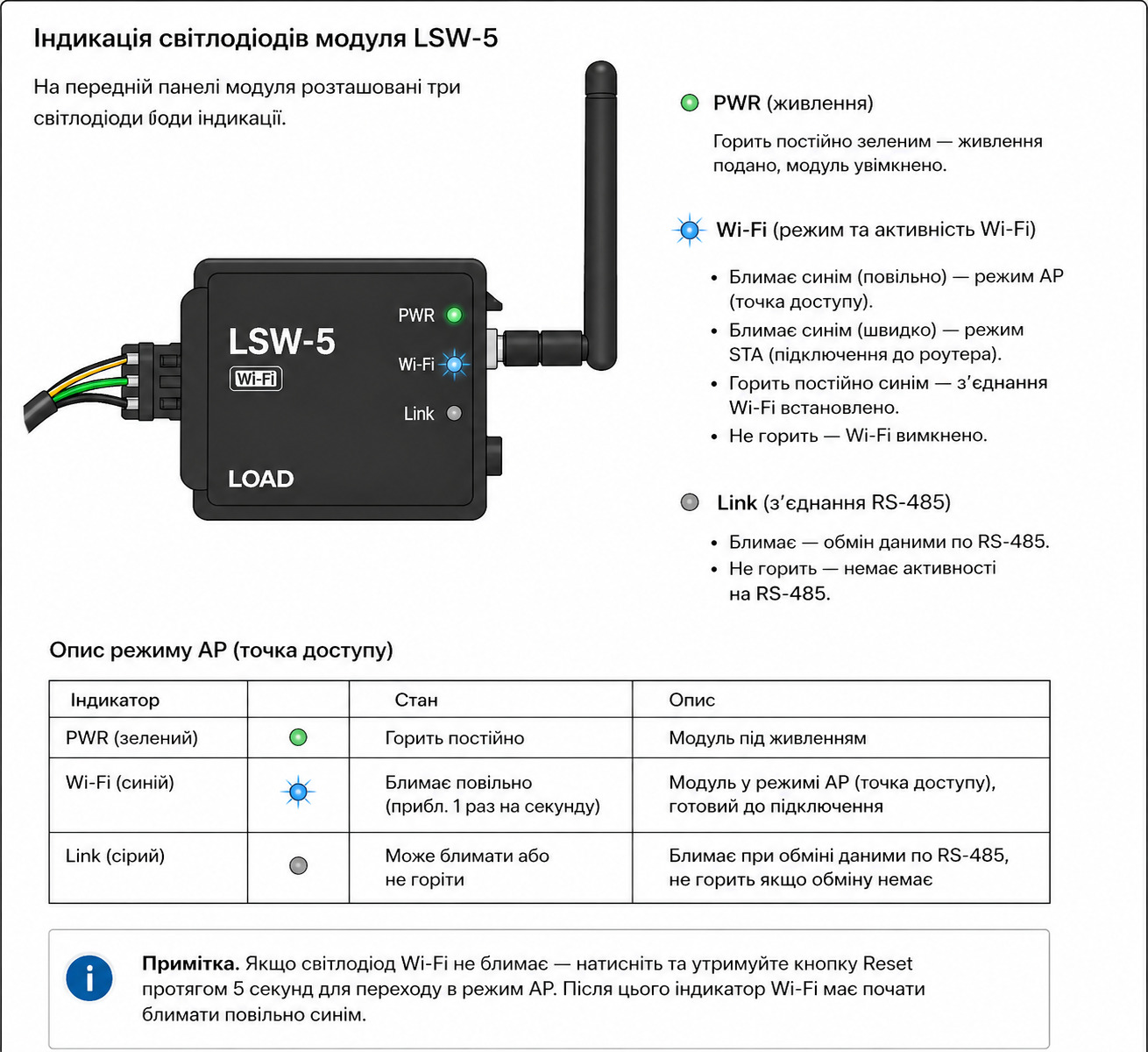
Для більш старих моделей адаптера Wi‑Fi модуль LSW‑3:
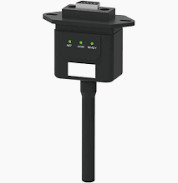
Для більш старих моделей адаптера Wi‑Fi модуль LSW‑3:
| Світлодіод | Стан індикації | Опис | Значення |
|---|---|---|---|
| NET | Вимкнений | Немає підключення до Wi-Fi | Неправильний пароль або роутер недоступний |
|
Повільне миготіння (1 с увімкнено / 1 с вимкнено) |
Підключення до роутера, очікування сервера | Отримано IP, але сервер ще не доступний | |
| Постійно світиться | Підключення до сервера успішне | Дані передаються у хмару | |
|
Швидке миготіння (100 мс увімкнено / 100 мс вимкнено) |
Режим AP (точка доступу) | Модуль готовий до налаштування | |
| COM | Вимкнений | Немає зв’язку з інвертором | Перевірити порт RS-485 або кабель |
|
Повільне миготіння (1 с увімкнено / 1 с вимкнено) |
Йде обмін даними | Нормальна робота | |
| Постійно світиться | Стабільний зв’язок з інвертором | Дані зчитуються | |
| READY | Вимкнений | Модуль не працює або несправний | Перевірити живлення або виконати Reset |
|
Повільне миготіння (1 с увімкнено / 1 с вимкнено) |
Нормальна робота | Модуль функціонує стабільно | |
|
Швидке миготіння (100 мс увімкнено / 100 мс вимкнено) |
Скидання до заводських налаштувань | Викликано довгим натисканням Reset |
Нормальна індикація світлодіодів LSW‑3
| Світлодіод | Стан індикації | Що це означає | Коментар |
|---|---|---|---|
| NET | Постійно світиться | Модуль підключений до Wi-Fi та сервера | Дані успішно передаються у хмару |
| COM | Постійно світиться або повільно блимає | Є стабільний зв’язок з інвертором | Обмін даними працює |
| READY | Повільно блимає (1 с увімкнено / 1 с вимкнено) | Модуль працює у нормальному режимі | Ніяких помилок |
📌 Пояснення
- NET = світиться постійно → Wi-Fi та сервер працюють коректно.
- COM = світиться або повільно блимає → зв’язок з інвертором працює коректно.
- READY = повільно блимає → модуль перебуває у робочому стані.
Це ідеальна конфігурація, яка означає, що модуль LSW-3 або LSW-5 працює стабільно, дані передаються коректно, а проблем із підключенням немає.
Підписуйтесь на нас: